
給組員App 操作教學
飛伴組員教學:上傳班表截圖、核對日期再存檔
第一次用飛伴建立空服員班表?跟著 App 畫面確認基地、同意傳送截圖、逐日核對 AI 辨識結果,最後檢查月曆與待確認日期。
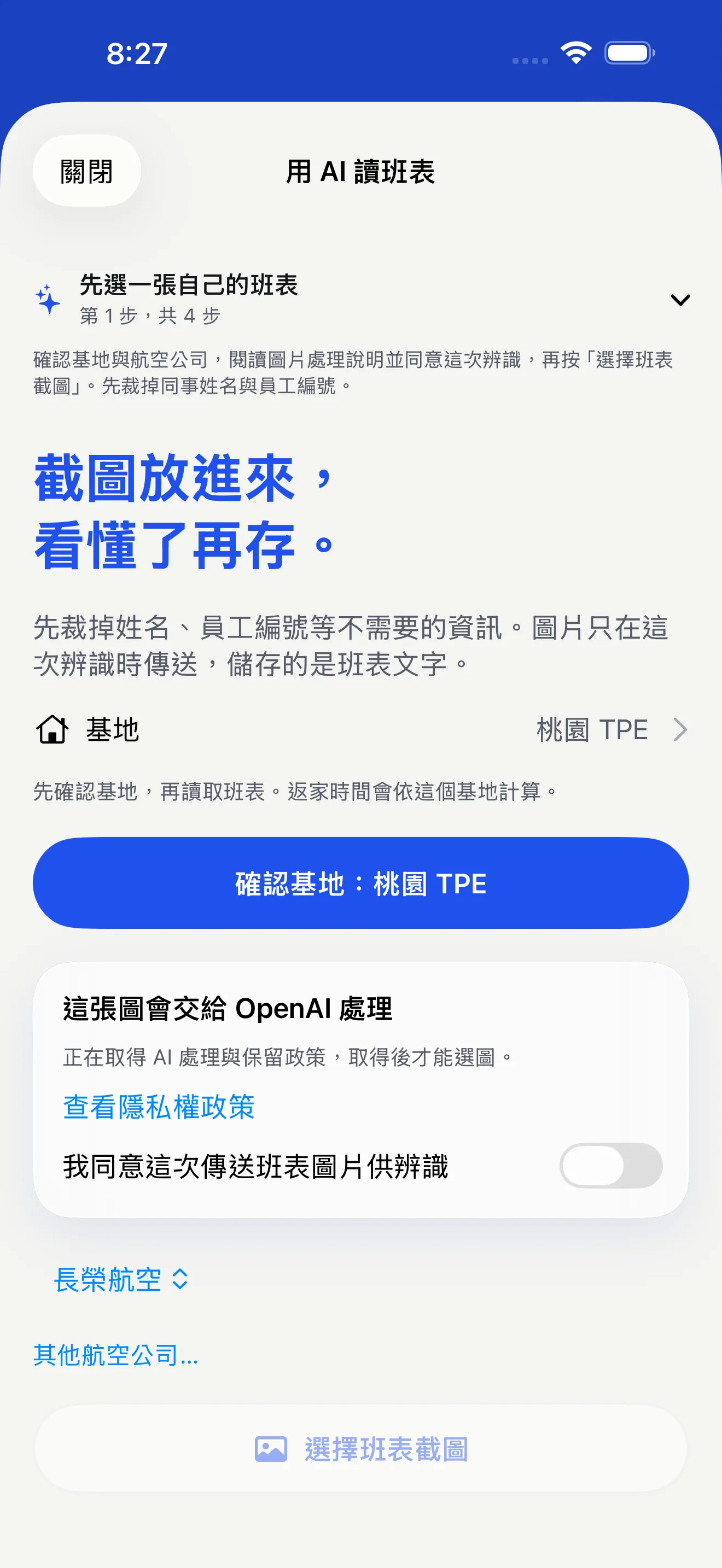
這篇帶第一次使用飛伴的組員走完「上傳截圖 → 核對 → 存檔」。請準備自己的完整班表截圖;如果公司已發修訂版,以最新原件為準。文中手機圖為模擬器示範畫面,範例班表不能當作自己的勤務分享。
開始前準備三件事
- 登入自己的飛伴帳號,確認目前使用的是組員模式。
- 把要匯入的月份、日期欄和勤務代碼截完整;多頁班表先檢查有沒有漏頁,並逐張選圖處理。
- 找出自己的基地機場,稍後會在 App 確認;外站與基地時間不能混著看。
步驟一:從班表頁上傳截圖
- 進入底部「班表」,選擇「上傳班表截圖」。如果是剛註冊的新帳號,先完成組員模式的入門導覽。
- 確認 App 顯示的基地機場;即使已帶入預設基地,也要由自己按下確認。
- 閱讀圖片處理說明並同意後,才選擇要辨識的班表截圖。不同意時,選圖按鈕不會啟用。
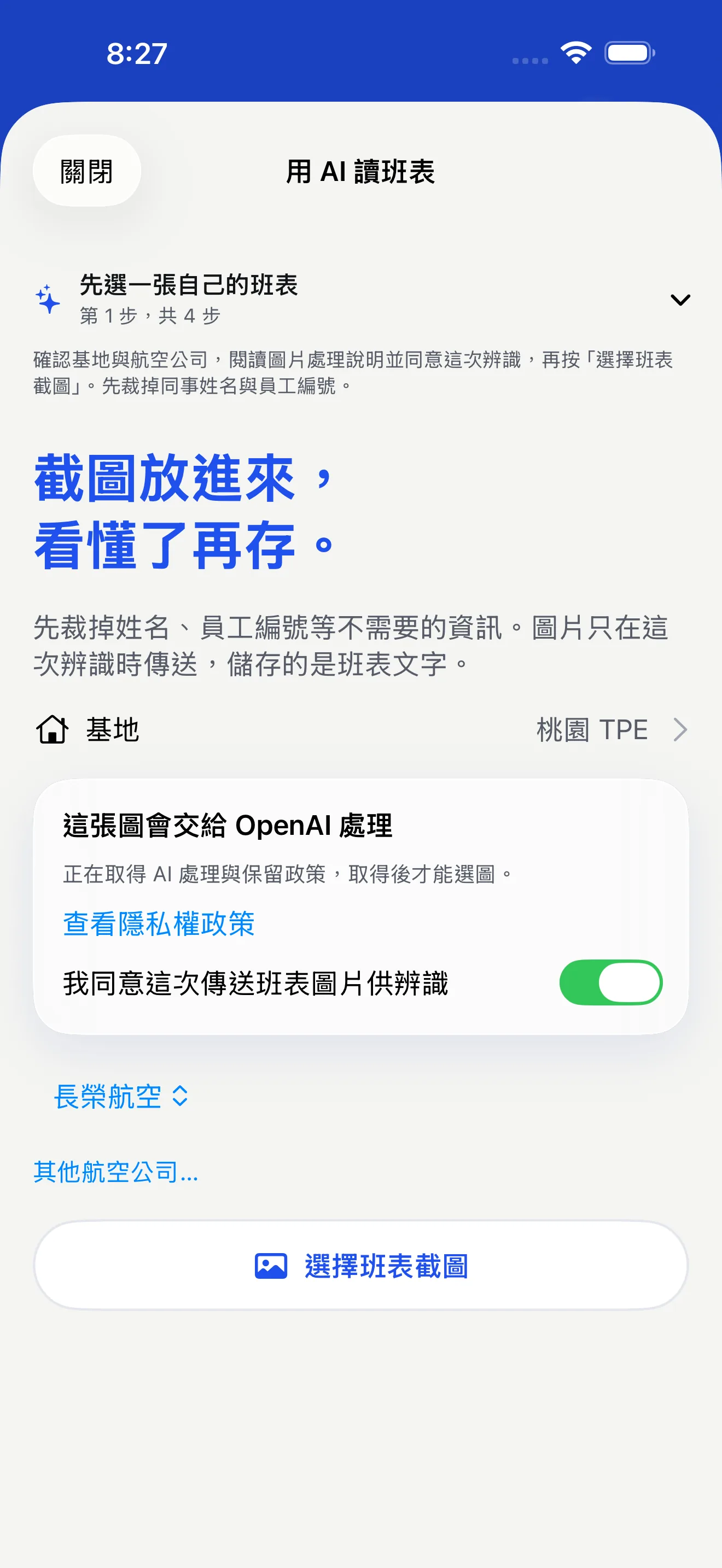
步驟二:逐日核對辨識結果
辨識完成後,先從月初看到月底。對照原始班表的日期、休假、待命、外站與每段航班,尤其留意跨夜和跨月的日子。AI 看不懂的代碼會留下待核對項目,請依公司說明或本人紀錄選擇;不要只看月曆有沒有填滿。
步驟三:預覽變動並回月曆檢查
- 點選完成後,先看存檔預覽列出的日期變動;確認新資料不會把原本正確的日子誤蓋掉。
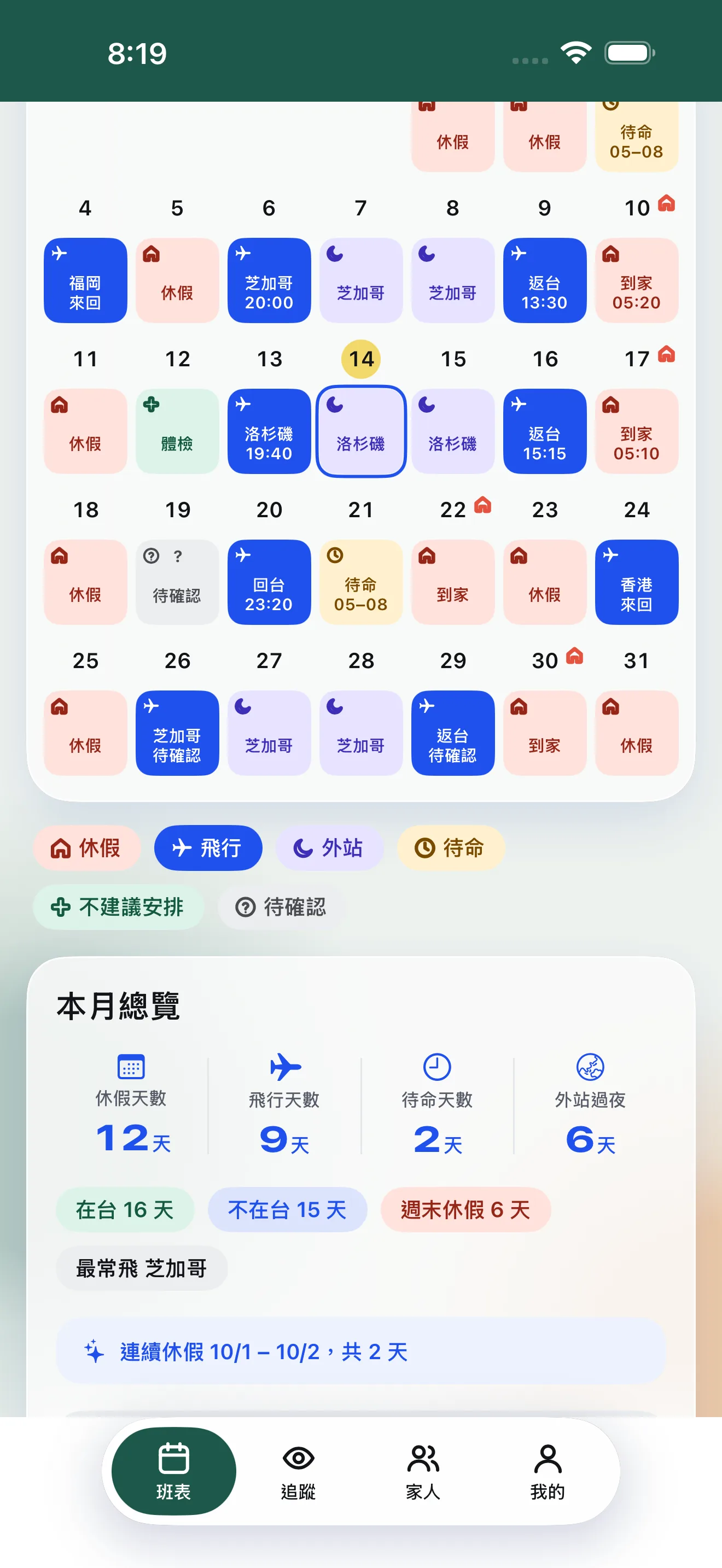
- 確認存檔,回「班表」月曆抽查飛行日、休假日,以及仍標待確認的格子。
- 打開一段航班詳情,再對照出發地、目的地和表定時刻;實際起降仍以航空公司公告為準。
常見問題
看不懂的代碼可以先存檔嗎?
可以保留待確認標記,先存好已核對的日期;之後再回 App 的核對入口補上正確意思。不要把猜測當成已確認勤務。
截圖匯入後,家人會立刻看到嗎?
家人只能查看你已建立、已授權分享的內容。先檢查存好的月曆,再到「家人」管理要分享給誰以及可見範圍。
下一步:分享班表給家人建立追蹤碼、設定可見內容,讓家人用自己的帳號查看。