
給組員App 操作教學
飛伴組員教學:建立家人追蹤碼並調整分享範圍
組員已有自己的班表後,如何在飛伴邀請家人?照著 App 畫面選稱呼、設定可見內容、產生追蹤碼,並學會調整或停止分享。
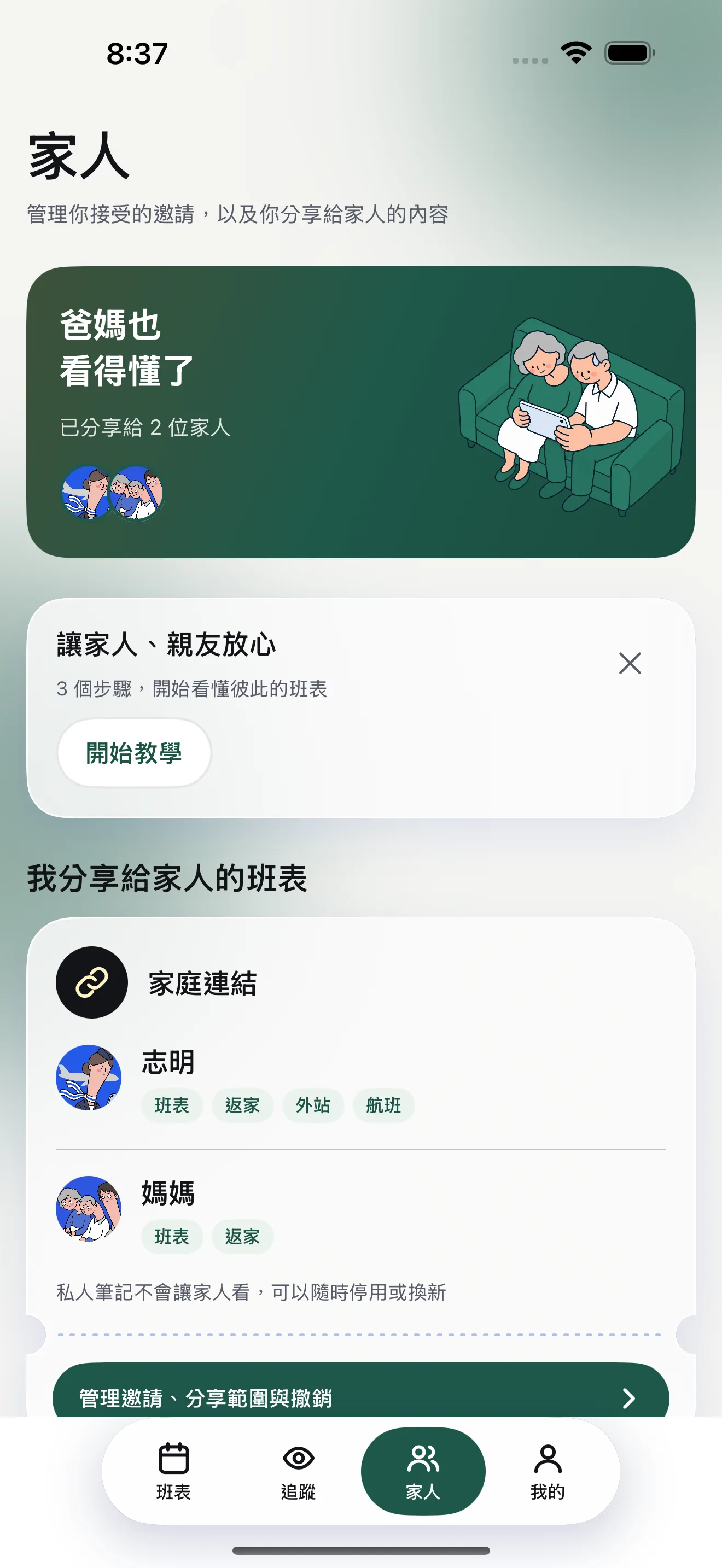
家人想知道哪天休假、何時回家,可以由組員自己決定分享範圍。這篇從組員的「家人」分頁開始;手機圖為模擬器示範畫面。請先登入並存好自己的真實班表;範例班表不會提供給家人追蹤。
步驟一:進入分享管理
- 點底部「家人」,找到自己分享出去的班表,進入「管理邀請、分享範圍與撤銷」。
- 按「邀請家人」;若畫面要求設定組員稱呼,先填家人看得懂的稱呼。
- 選擇關係並填寫這位家人的稱呼;此稱呼方便自己辨認,不必填全名。
步驟二:選可見內容再產生追蹤碼
邀請頁的「班表與休假」是固定分享的基本內容。你可以選擇全部班表、前後各一天或前後各一週;也能調整返家、外站城市、航班號碼與時刻,以及標為給家人的便條。私人筆記、同事名單與原始截圖不會分享。
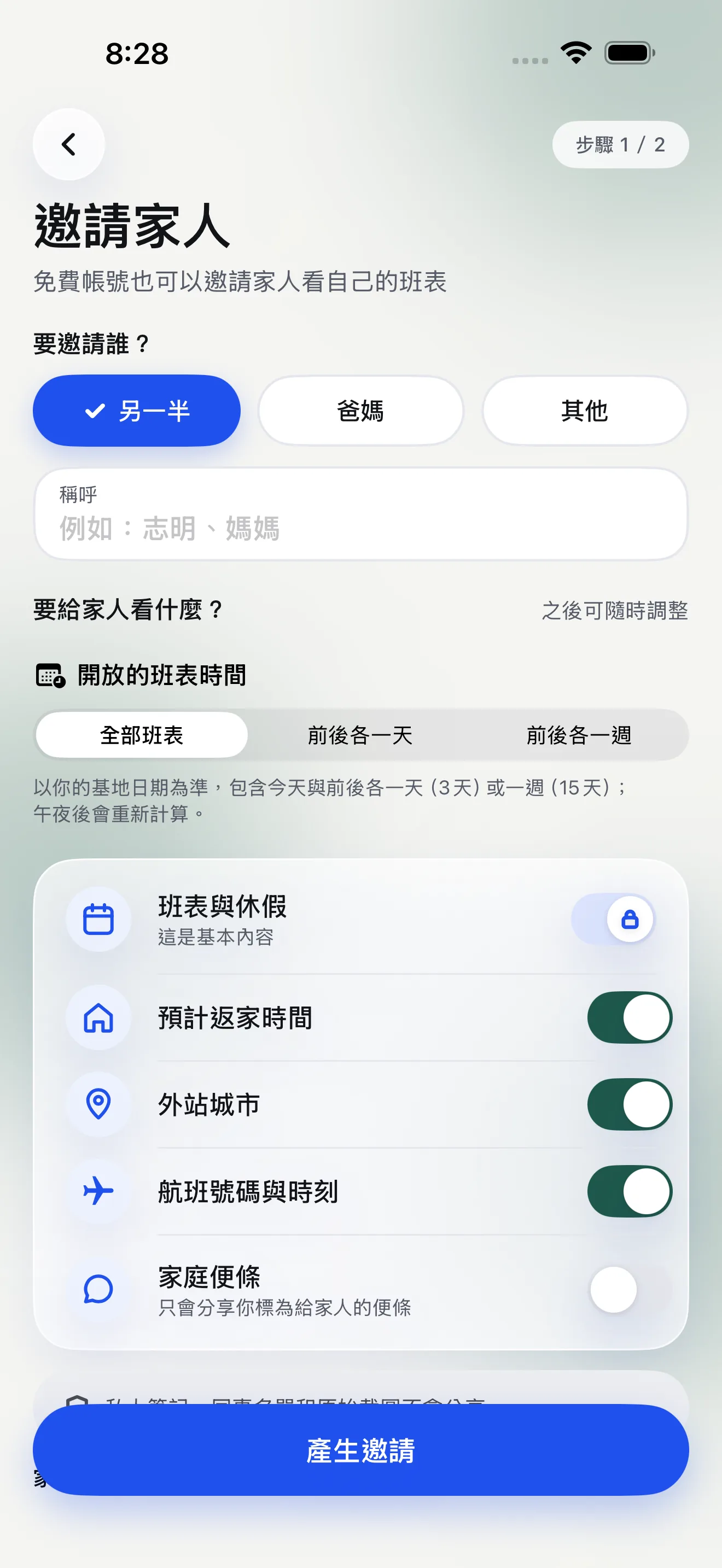
- 按「產生邀請」;第一次分享時,確認班表屬於本人或已取得本人同意。
- 把產生的追蹤碼或邀請訊息私下傳給指定家人。家人要登入自己的飛伴帳號,預覽並接受邀請。
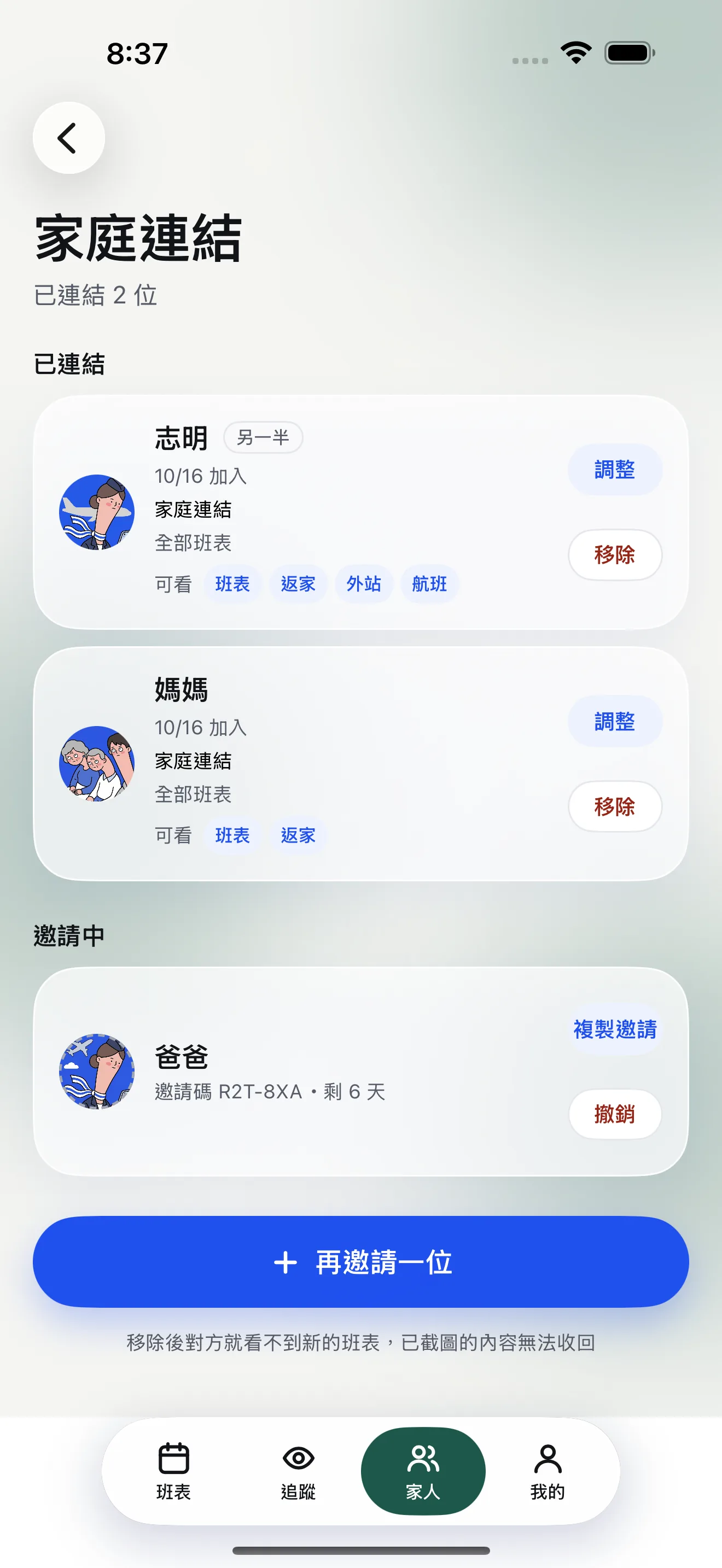
- 回到分享管理檢查邀請狀態;需要時可調整範圍、撤銷尚未接受的邀請,或停止分享。
常見問題
家人看得到我的私人筆記嗎?
看不到。邀請頁會列出可分享的班表內容,私人筆記不在其中。
對方的追蹤碼不能用了怎麼辦?
邀請碼會過期或在使用後失效。回「家人」管理邀請,重新產生一組,再私下傳給對方。
給家人的下一步:輸入追蹤碼把這篇傳給家人,照著畫面預覽範圍並接受邀請。