
給家人App 操作教學
飛伴家人教學:輸入追蹤碼,查看組員分享的班表
家人拿到飛伴追蹤碼後怎麼加入?跟著 App 畫面輸入代碼、預覽對象與可見範圍、接受邀請,再查看對方分享的班表。
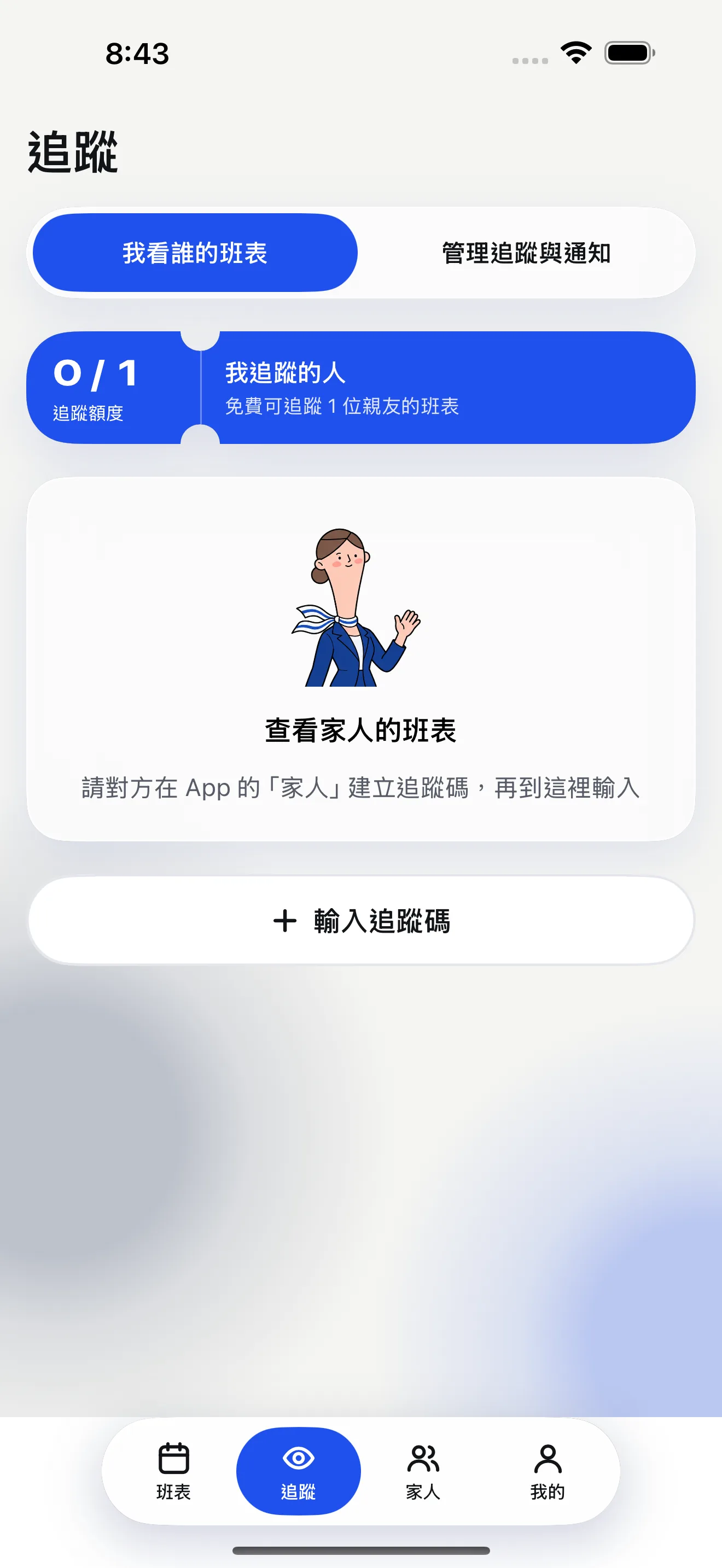
這篇寫給收到組員邀請的家人,手機圖為模擬器示範畫面。組員先在自己的 App 建立班表並產生追蹤碼;你使用自己的飛伴帳號接受,不需要代替對方上傳班表,也不能搜尋陌生人的行程。
步驟一:在追蹤頁輸入代碼
- 下載並打開飛伴,在自己的帳號登入,進入底部「追蹤」。
- 按「輸入追蹤碼」。貼上對方私下傳來的代碼,或使用畫面上的掃描 QR 功能。
- 按下送出後,App 會先顯示邀請預覽;此時還沒有接受,也不會直接開始查看班表。
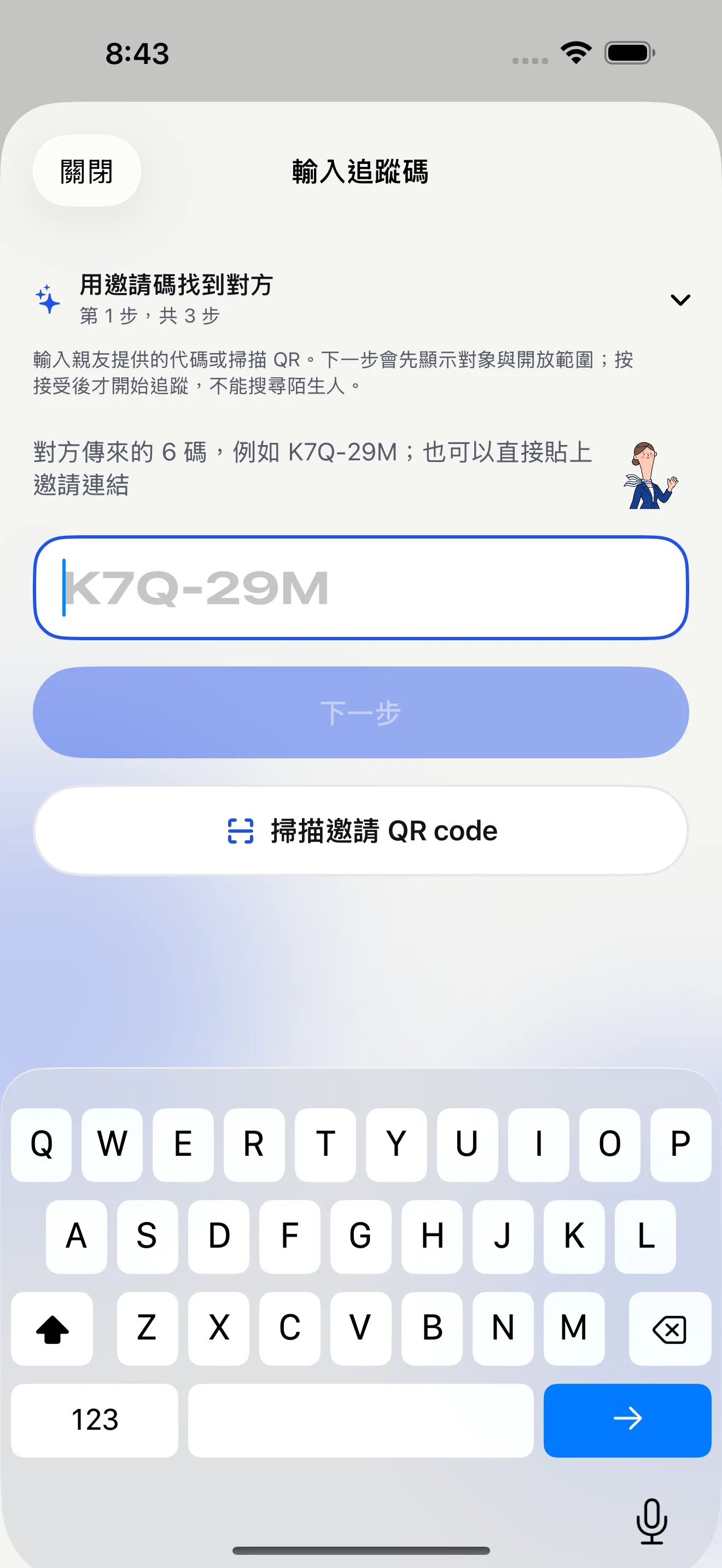
步驟二:看清楚對象與分享範圍
預覽頁會列出邀請你的組員、你可以看到的內容,以及未開放的內容。先確認是認識的人,也看看日期和內容是否符合彼此說好的範圍;同意後再按「接受」。

步驟三:從追蹤頁看對方班表
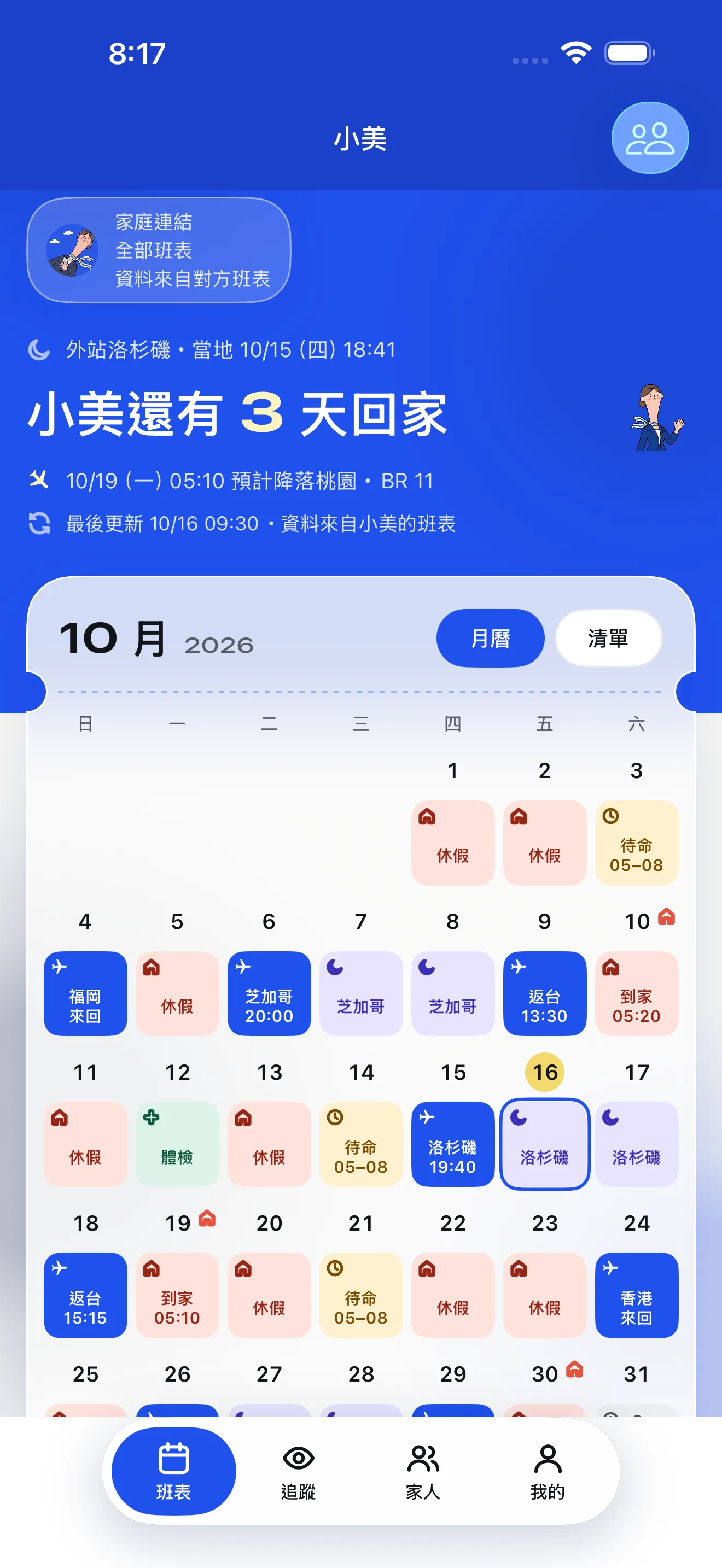
- 接受後,回「追蹤」查看已連結的人,點進對方的班表。
- 月曆只顯示對方目前授權的內容;點某一天可看當天詳情。若班表還有待確認項目,先不要憑猜測安排接機。
- 之後若不想追蹤,可在追蹤管理退出;組員也能調整範圍或停止分享。
常見問題
找不到邀請或代碼過期怎麼辦?
請先核對代碼;如果 App 顯示已使用、過期或暫停,請組員在「家人」重新邀請。不要把代碼公開貼文請陌生人協助。
看到的月份或航班比對方少,是資料不見了嗎?
不一定。你能看的日期與內容依組員目前開放的範圍決定;先在邀請預覽或追蹤設定檢查範圍,再與組員確認。
下一步:設定追蹤通知查看這支 iPhone 的通知狀態,選擇想收到的提醒。