
給家人App 操作教學
飛伴家人教學:設定追蹤通知與安靜時段
家人已追蹤組員後,怎麼調整班表變動、返家與落地提醒?跟著飛伴 App 畫面檢查裝置通知、個別對象設定和安靜時段。
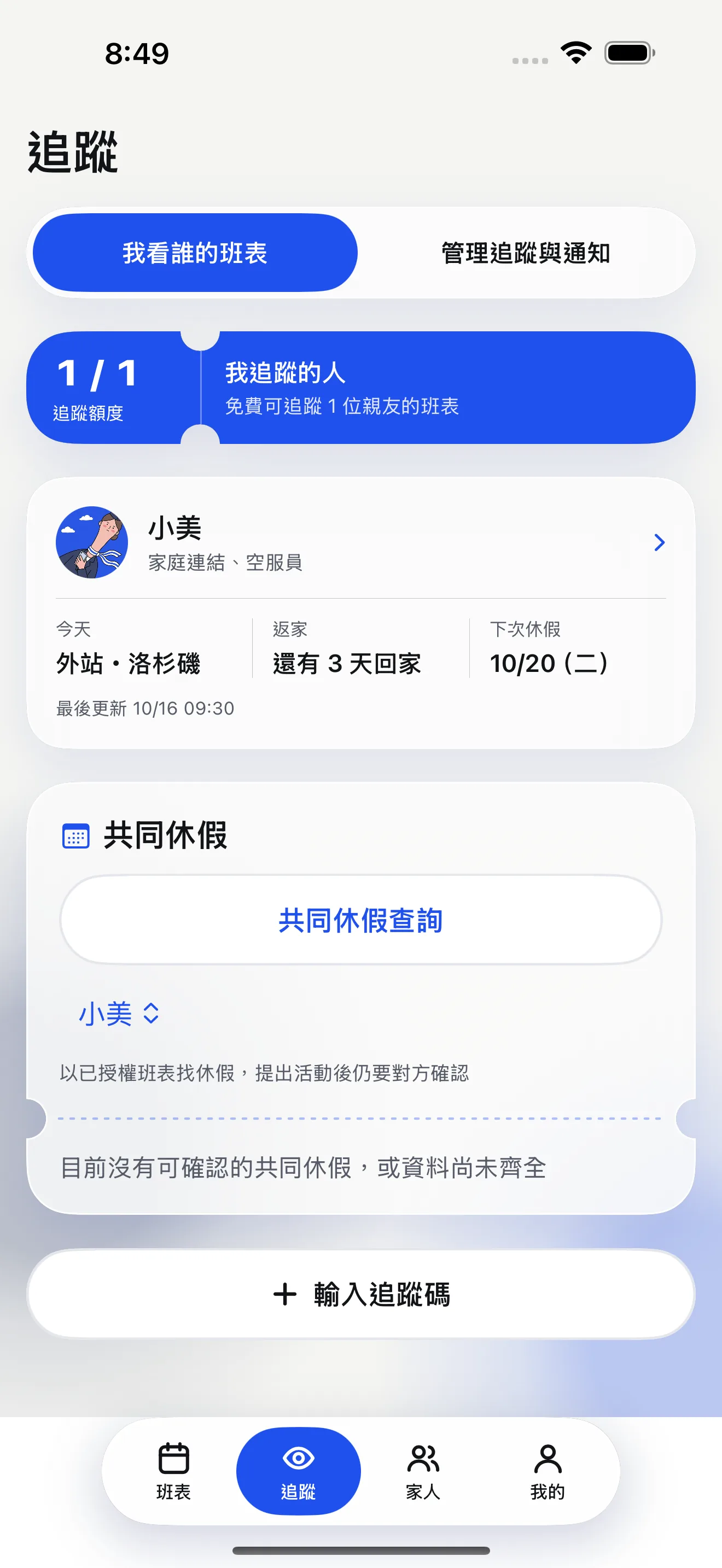
追蹤成功後,你可以依每位組員設定提醒,也可以替這支 iPhone 設安靜時段。文中手機圖為模擬器示範畫面。通知開關不會擴大對方分享的資料;看不到的內容不會因為開啟提醒而出現。
步驟一:找到家人的通知入口
- 進入底部「追蹤」,點「管理追蹤與通知」。
- 打開「通知」,先看這支 iPhone 的通知狀態。若系統尚未允許,依畫面提示開啟裝置通知。
- 在同一頁設定這支手機的安靜時段;這是裝置層設定,不會改變組員分享給你的班表。
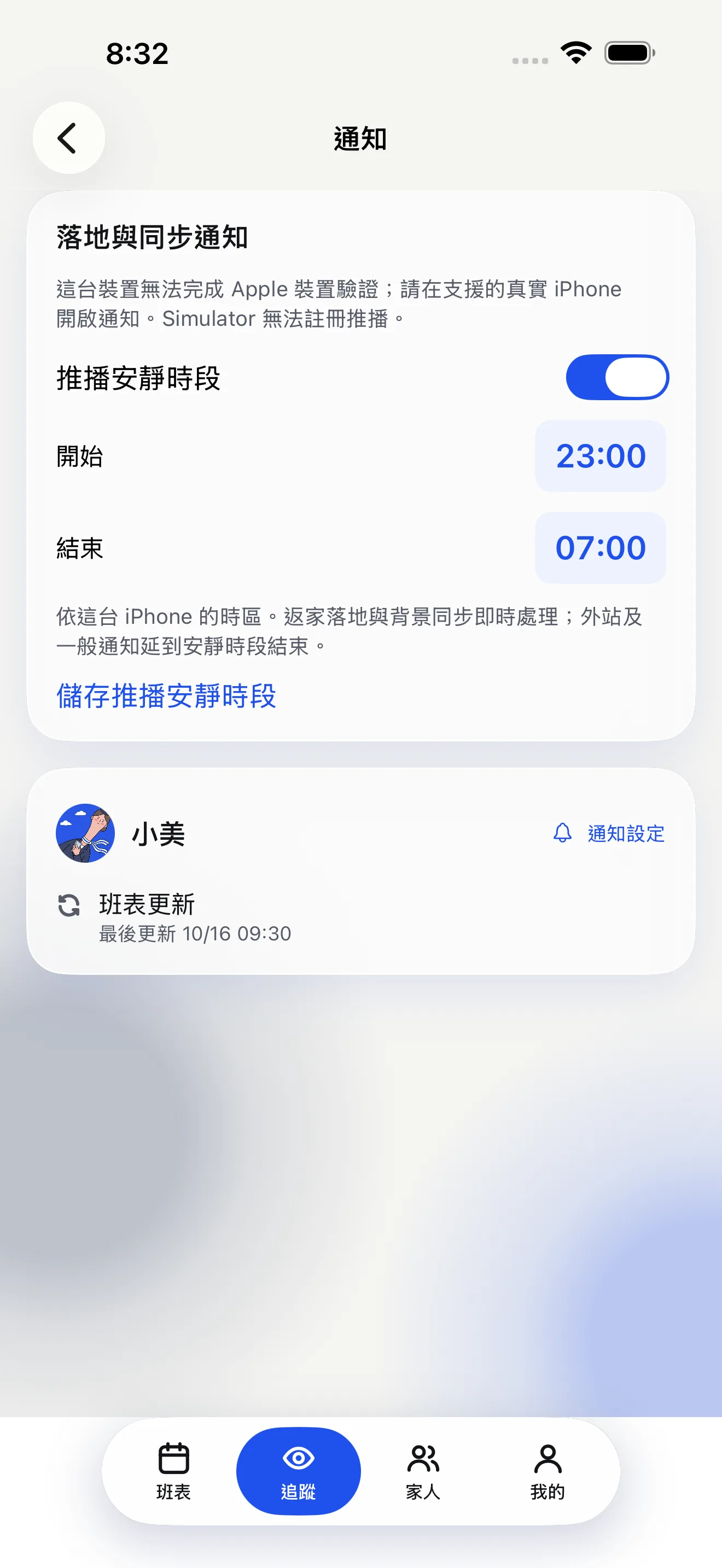
模擬器會顯示無法完成 Apple 裝置驗證,不能用來確認推播是否送達。設定完成後,請在自己的實體 iPhone 開啟系統通知權限並實際測試。
步驟二:選一位組員調整偏好
在通知頁找到要追蹤的人,點「通知設定」。設定頁會列出目前可見與不可見的範圍,也可替對方設定只有自己看得到的別名。能切換的提醒可能包含返家、落地或班表變動;實際顯示的項目依對方授權而定。
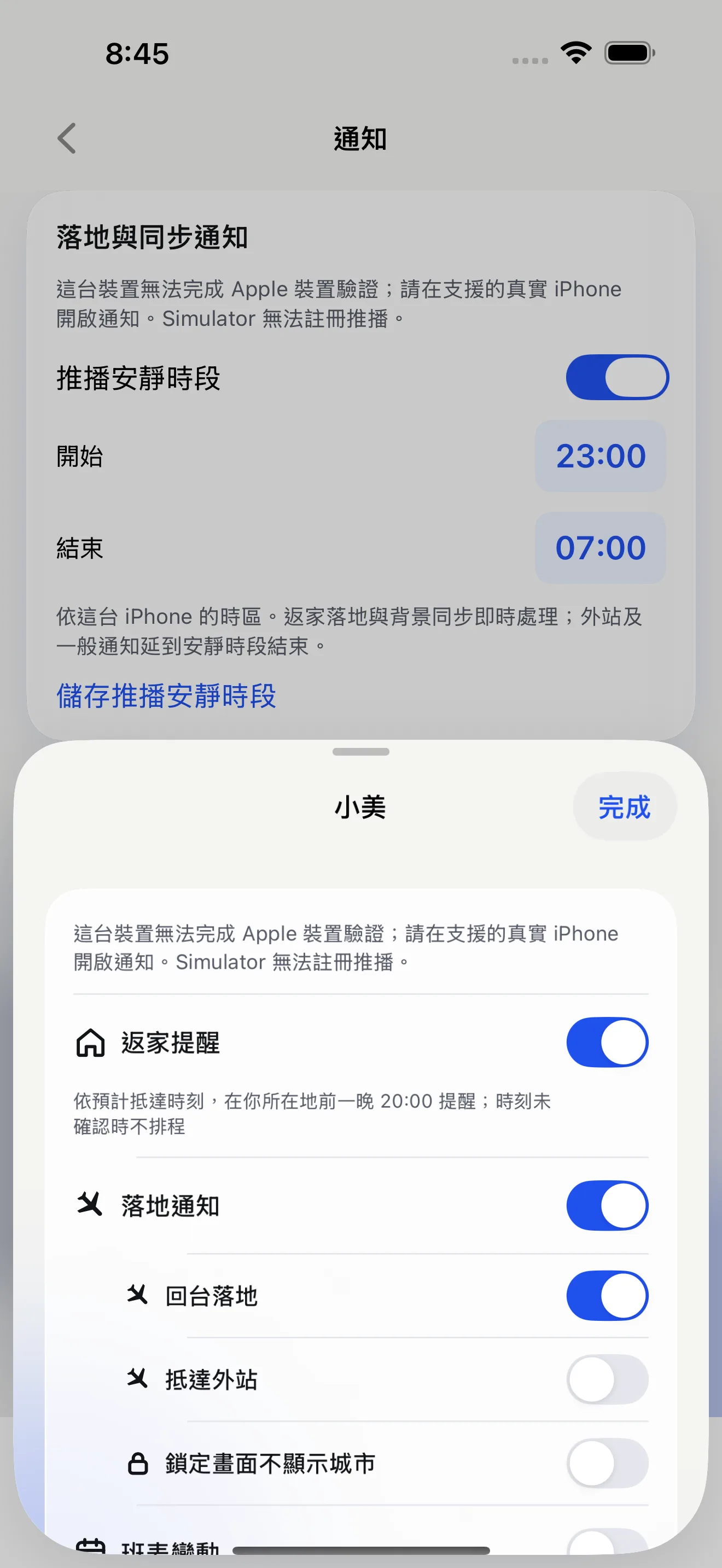
- 打開想收到的提醒;若 iOS 詢問通知權限,按自己的需要決定是否允許。
- 若落地通知下方還有回台落地、抵達外站或鎖定畫面不顯示城市,可逐項選擇。關閉落地通知時,底下細項會停用。
- 完成後回通知頁確認設定;如果儲存失敗,App 會顯示訊息,請重試。
常見問題
已打開落地通知,為什麼沒有提醒?
先查這支手機的通知權限、安靜時段,以及該組員是否開放航班內容。若航班沒有可用的落地資料,App 也不會把表定抵達冒充已落地。
我可以只對某位組員關閉提醒嗎?
可以。在該組員的「通知設定」調整個別開關;這不會修改對方的班表或停止追蹤。
還沒加入家人班表?先用追蹤碼接受邀請,再設定你想收到的提醒。